MineCraft服务器机器人搭建教程 (附软件资源)
LLOneBot 框架使用教程:第一步 - 下载 LLONEBOT
步骤1:访问官方仓库地址
打开任意浏览器,在地址栏输入并访问LLOneBot框架的官方GitHub仓库,地址如下:
👉 官方仓库地址:https://github.com/LLOneBot/LLOneBot(点击自动跳转,建议在新窗口打开)

步骤2:定位并下载最新版本
成功进入仓库页面后,按以下操作获取最新安装包:
-
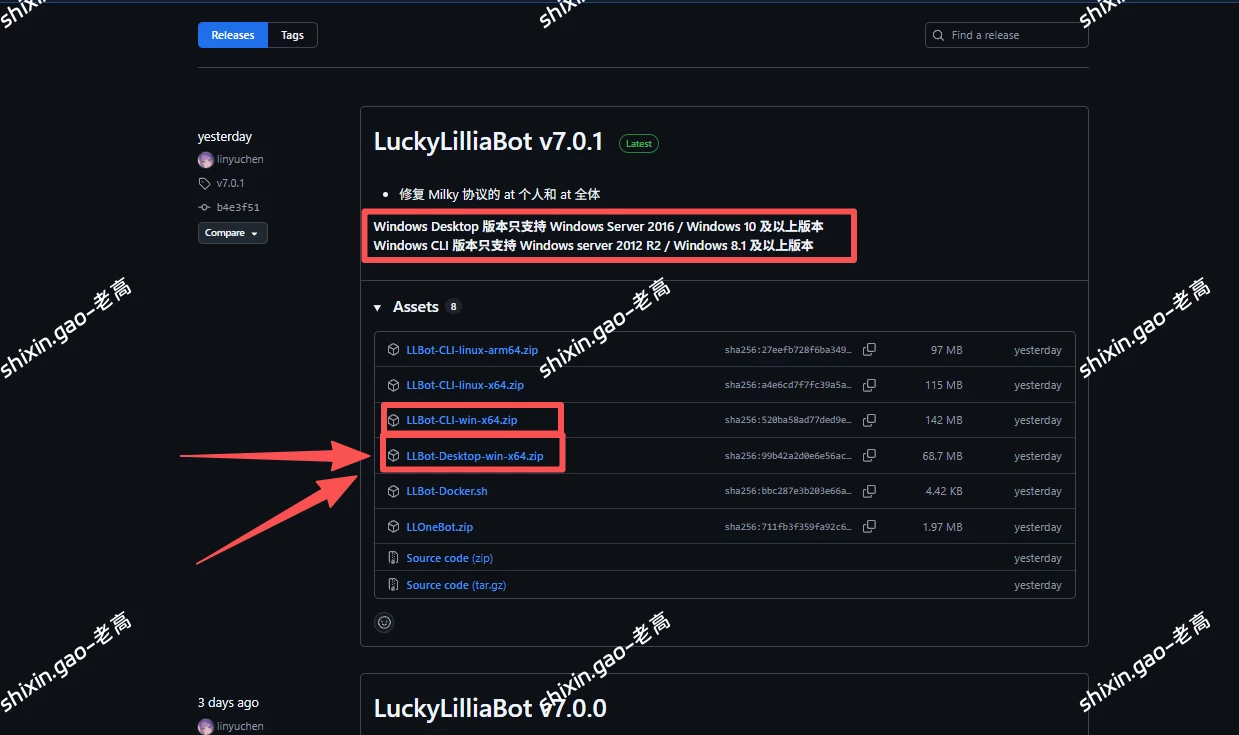
在页面右侧功能区中,找到“Releases”或“Release Tag”标识(不同GitHub界面展示略有差异,核心为“发布”相关入口);
-
点击该入口进入版本列表,列表顶部通常标注“Latest”的即为最新稳定版本;
-
根据自身操作系统(Windows/Linux/macOS)选择对应的安装包,点击即可开始下载。
注意事项:避免下载标注“Pre-release”的预发布版本,此类版本可能存在稳定性问题,推荐优先选择带“Latest”标识的正式版本。
LLOneBot 框架使用教程:第二步 - 下载 QQNT
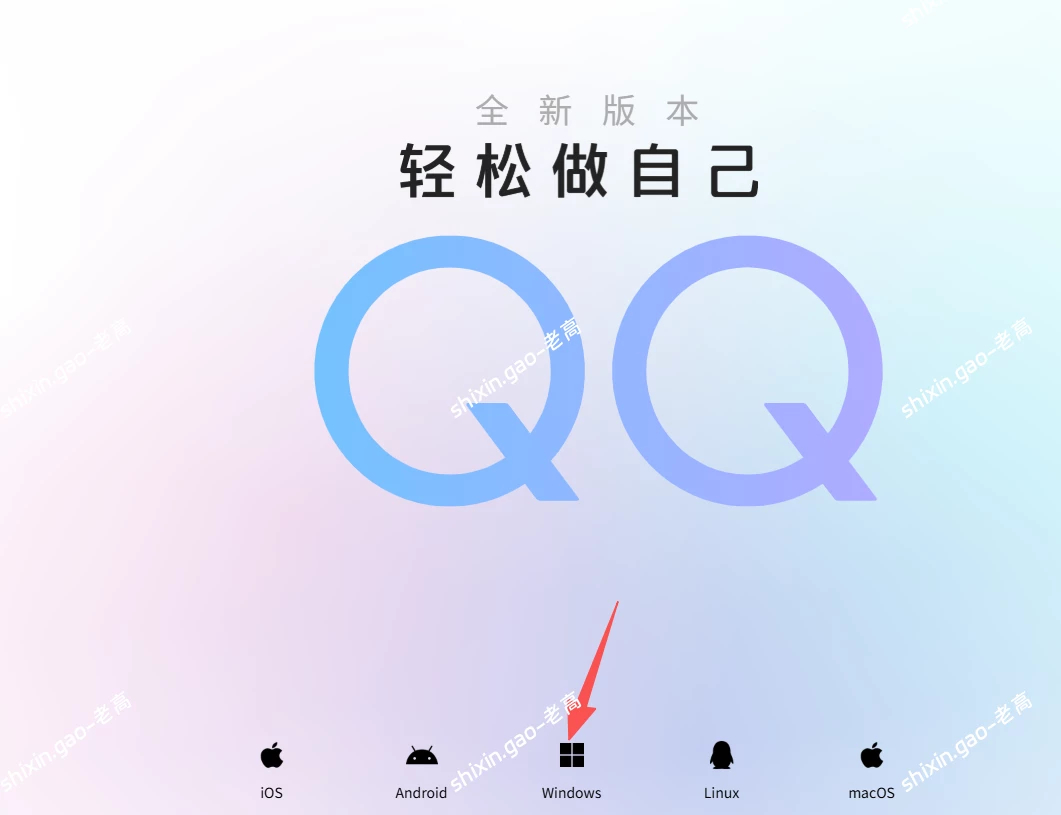
步骤 1:访问 QQNT 官方下载页
步骤 2:定位并下载 QQNT 安装包
LLOneBot 框架使用教程:第三步 - 登录QQNT并配置LLoneBot
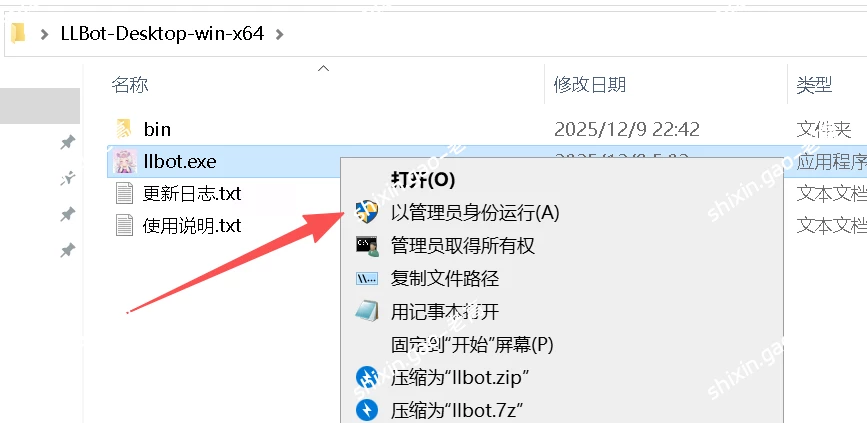
- 以管理员身份运行llbot.exe
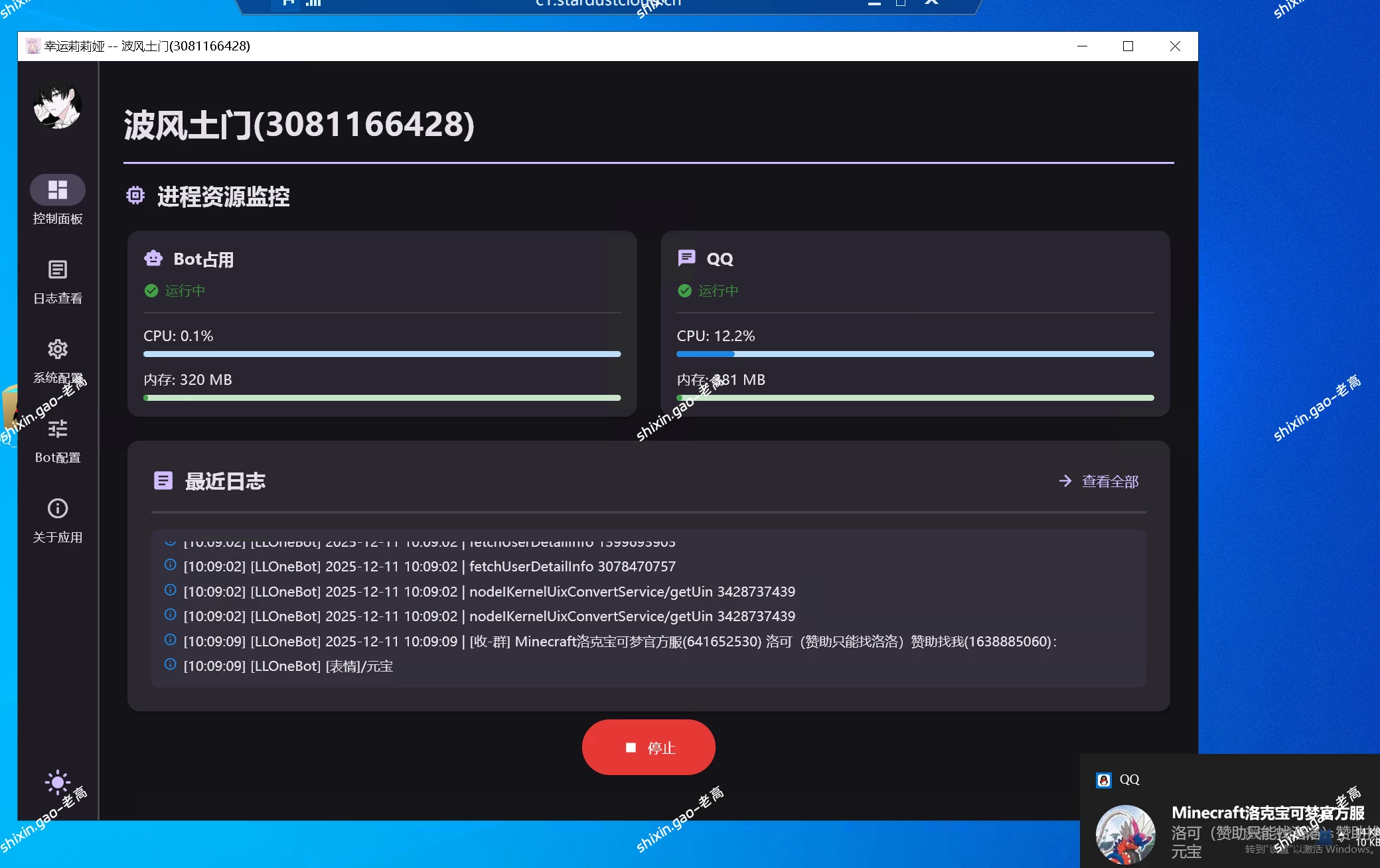
随后点击启动,后登录qqnt 登录成功后即可看到如下界面
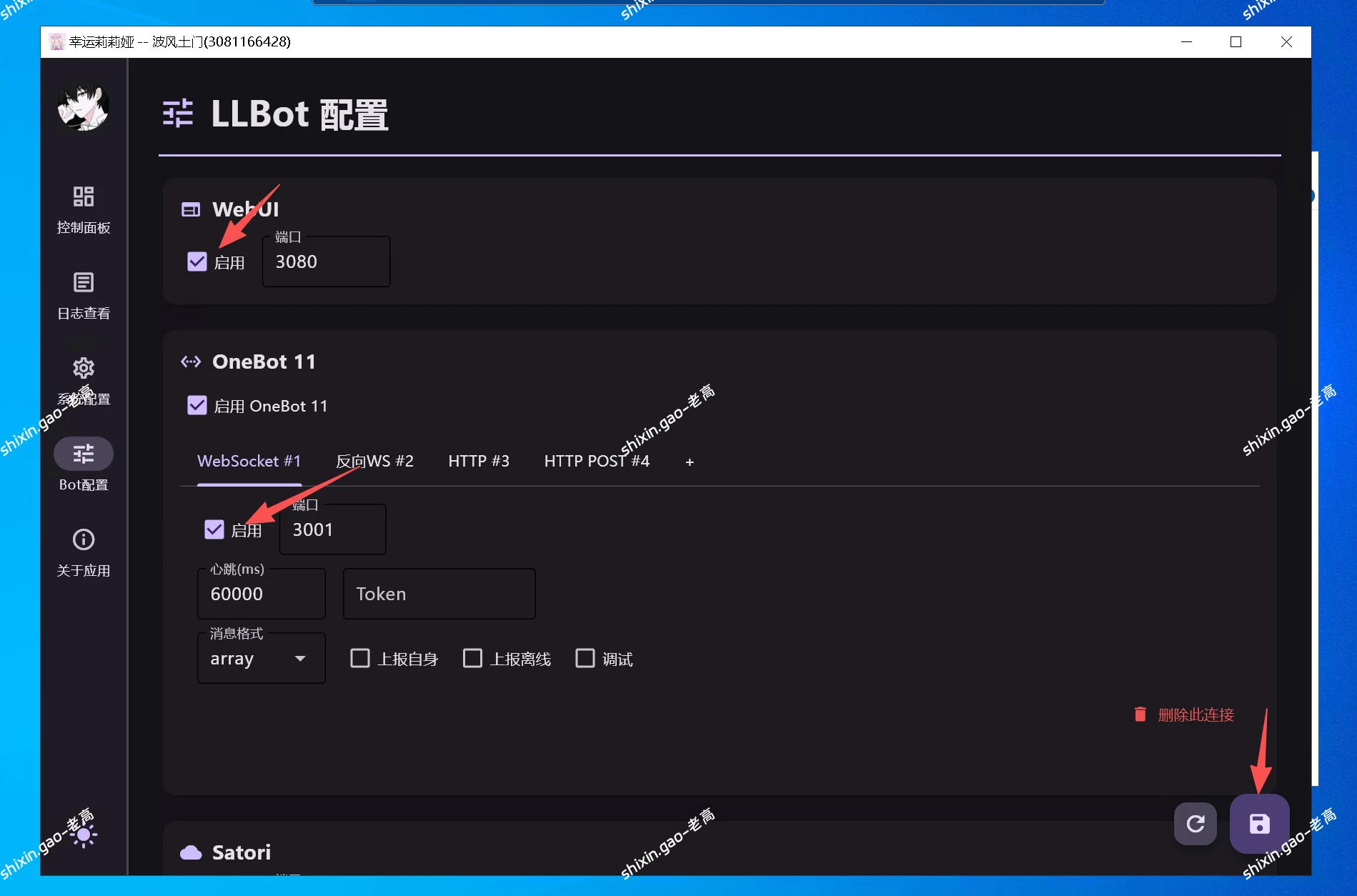
点击Bot配置 开启WebUi 开启WebSocket 随后保存
LLOneBot 框架使用教程:第四步 - 配置服务器内插件
步骤 1:下载并解压资源包
点击下载👉
本内容需要密码才能查看
步骤 2:修改核心插件配置文件
(1)配置 xinxinbotapi 插件


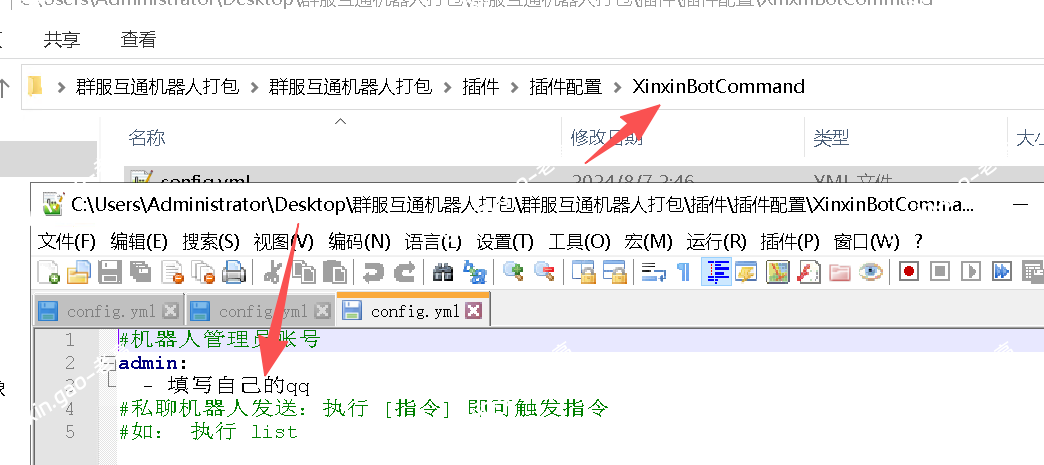
(2)配置 xinxinbotcommand 插件
(3)配置 xinxinchatsync 插件
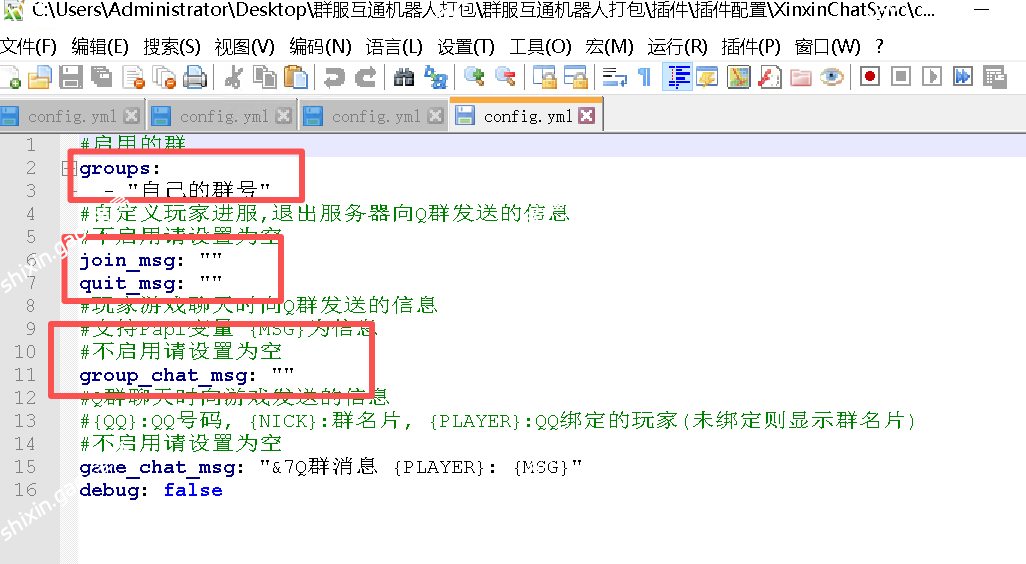
#启用的群
groups:
  - "641652530"
#自定义玩家进服,退出服务器向Q群发送的信息
#不启用请设置为空
join_msg: "%player_name% 加入了服务器!"
quit_msg: "%player_name% 退出了服务器!"
#玩家游戏聊天时向Q群发送的信息
#支持Papi变量 {MSG}为信息
#不启用请设置为空
group_chat_msg: "%player_name% :{MSG}"
#Q群聊天时向游戏发送的信息
#{QQ}:QQ号码, {NICK}:群名片, {PLAYER}:QQ绑定的玩家(未绑定则显示群名片)
#不启用请设置为空
game_chat_msg: "&7Q群消息 {PLAYER}: {MSG}"
debug: false
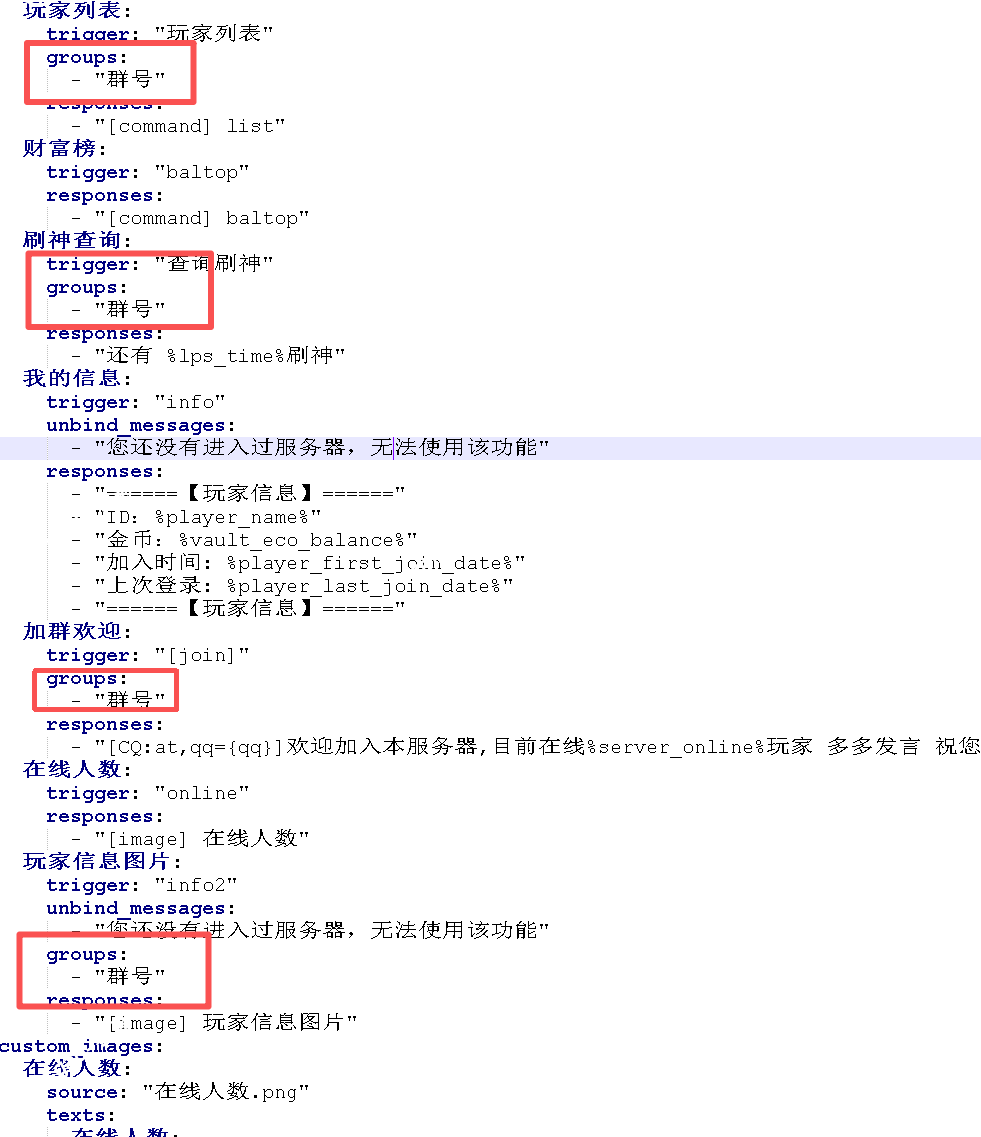
(4)配置 xinxincustommessage 插件
(5)开启白名单功能(可选)
LLOneBot 框架使用教程:第五步 - 最终调试
步骤 1:部署插件并重启服务器
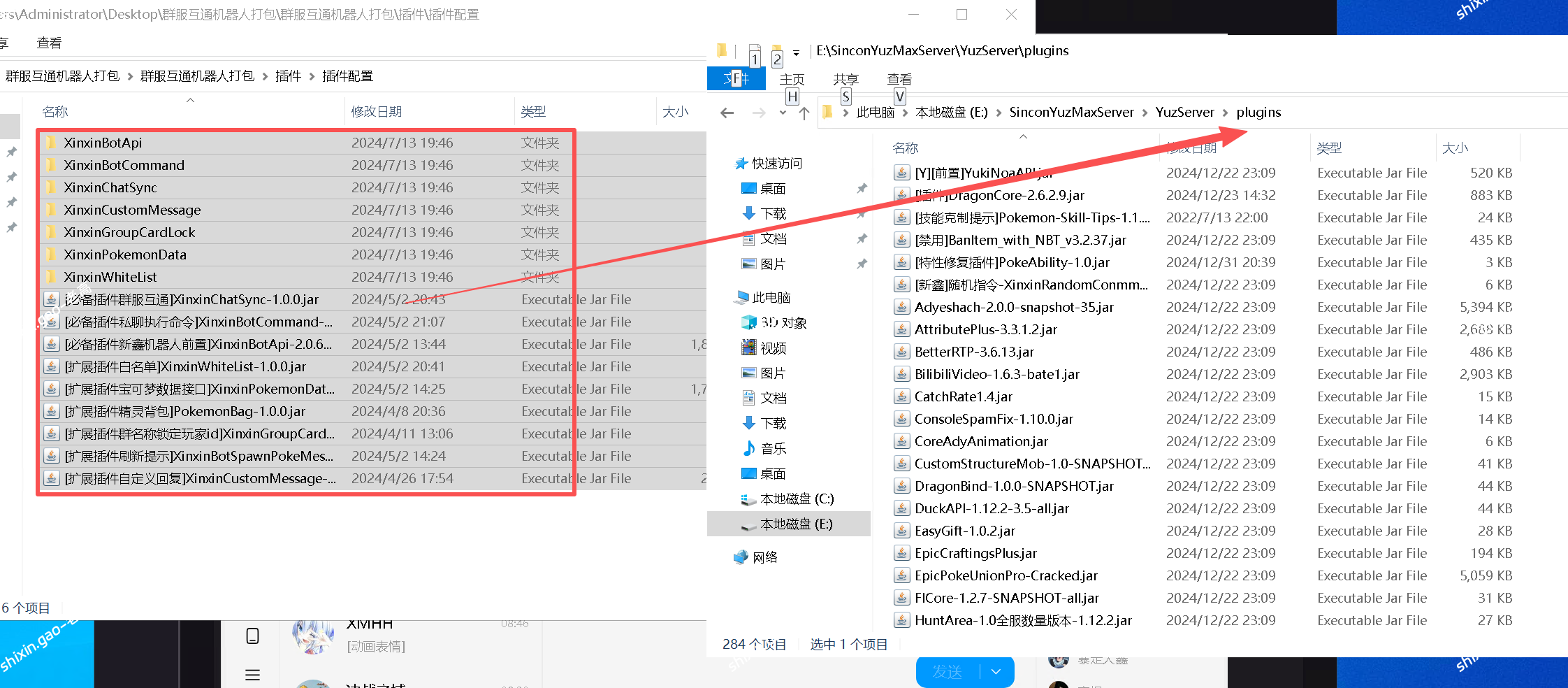
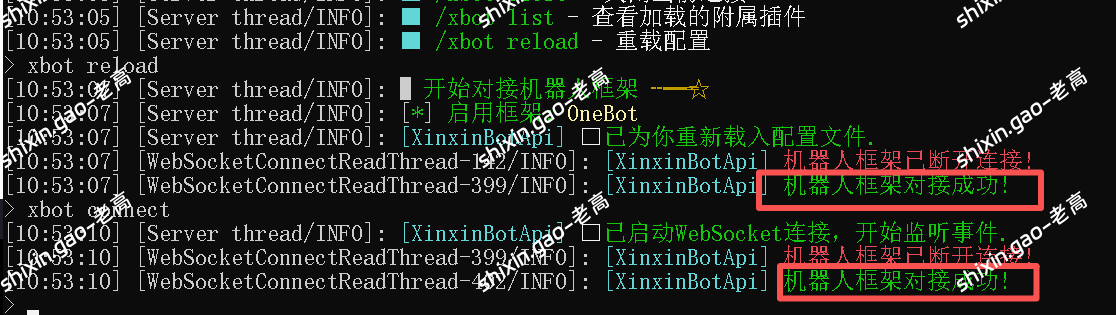
步骤 2:通过控制台验证状态

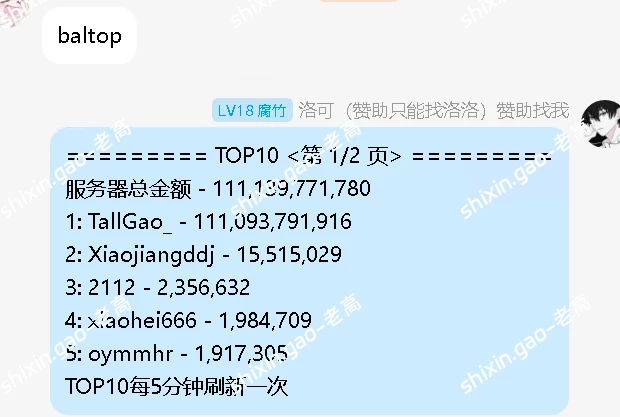
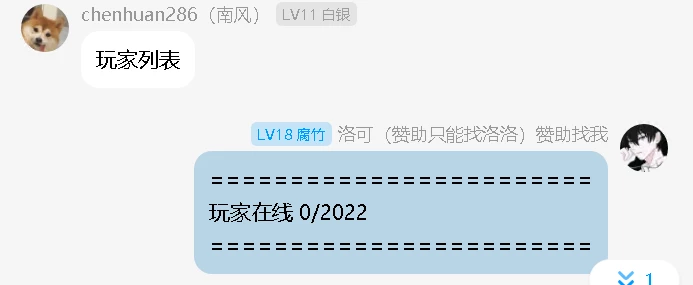
步骤 3:在 QQ 群测试功能指令

版权声明:
作者:shixingao
链接:https://www.xincraft.cn/308.html
文章版权归作者所有,未经允许请勿转载。
THE END